在这个快速消费品的时代,电脑和手机更新非常快,尤其是电脑。
系统的更新速度让你的电脑慢慢显得有点困难,所以有时候我们选择重新安装原来的系统,如果电脑配置比较强,我们也可以选择重新安装到最新的系统。
但是e们都无法逃脱一个问题,那就是重新移植系统。我相信有些人在看到系统重组时会翻白眼。谁还不能安装这个系统??但是,仍然有许多计算机不知道如何安装系统,那些可以安装系统的计算机可能安装不正确。您可能以非常复杂的方式安装了该系统。
今天 边肖将与您分享重新安装系统的最简单方法。读完这篇文章后,不要说你不能安装系统。
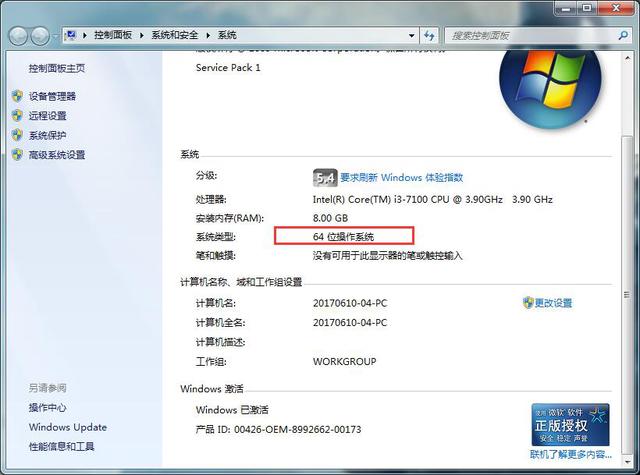
首先,我们在桌面上右键单击我的计算机来打开属性,然后我们可以看到当前的计算机系统是64位的,所以我们正在寻找64位系统。
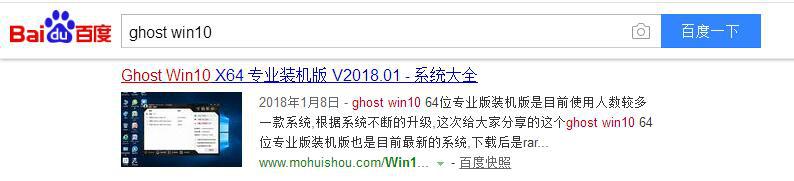
打开百度,看看边肖以前使用过64位Ghost win10系统中的哪一个,附近朋友使用的win10系统就是这个。当然,也有用户想要win7系统,当然也有。
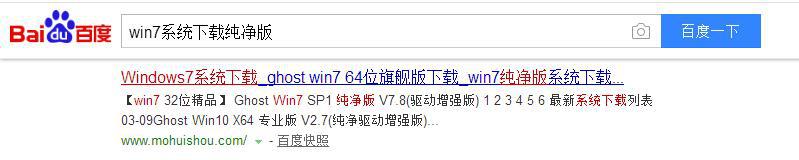
边肖以前使用过Win10系统,但最近边肖.使用了win7。边肖目前正在使用以下一种。我们可以看到这个系统是一个纯粹的版本,这就是为什么边肖只使用它。
不用说,让我们看看具体的重装系统教程。
这里我们以win7为例,对win10系统应用相同的操作步骤。首先,我们必须下载这个系统。
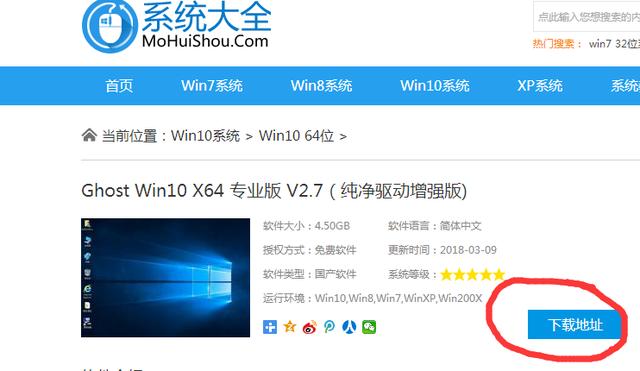
下载后,我们可以看到它是一个压缩包。这个压缩包包含我们想要的Ghost文件。右击可解压缩。
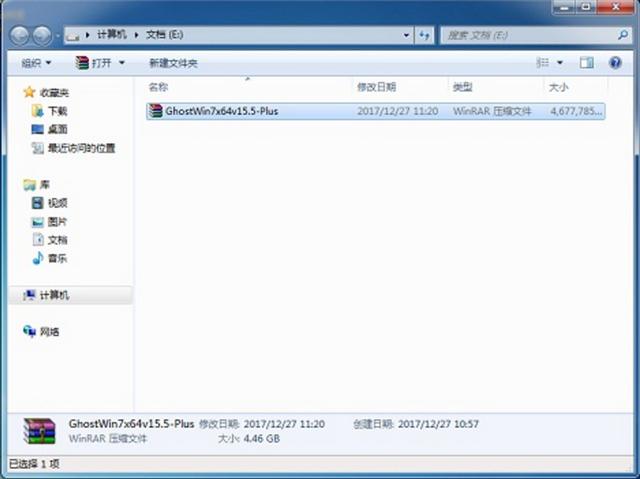
解压缩后,我们可以看到以下文件。里面有一个GHOST安装程序。双击打开它。
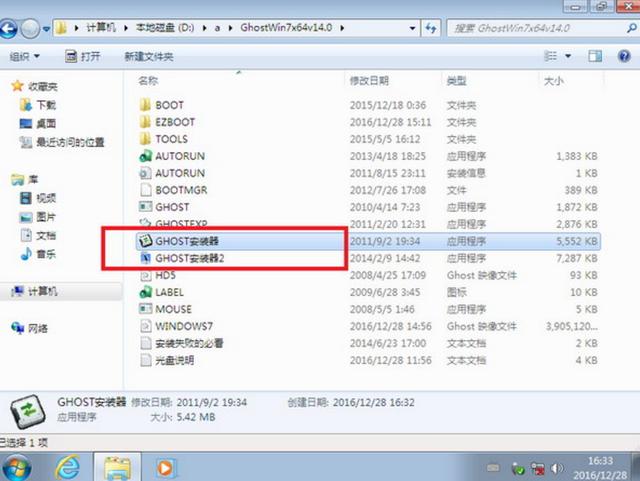
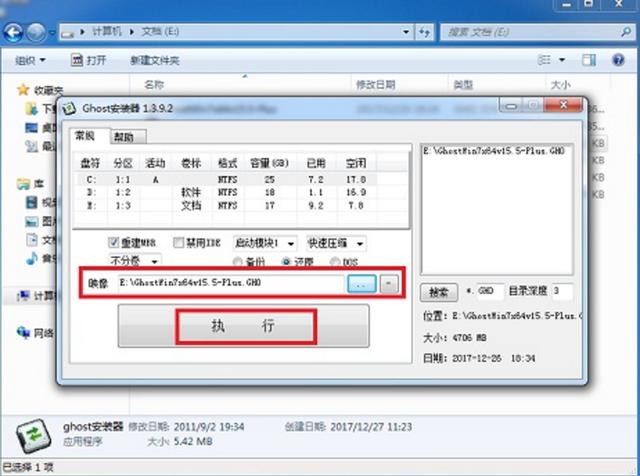
然后我们在图像中选择刚才下载的系统,后缀为GHO的文件是正确的,然后我们选择执行它。
出现此界面后,您不必选择。默认情况下,它是针对DOS的GRUB。让它直接进入安装。
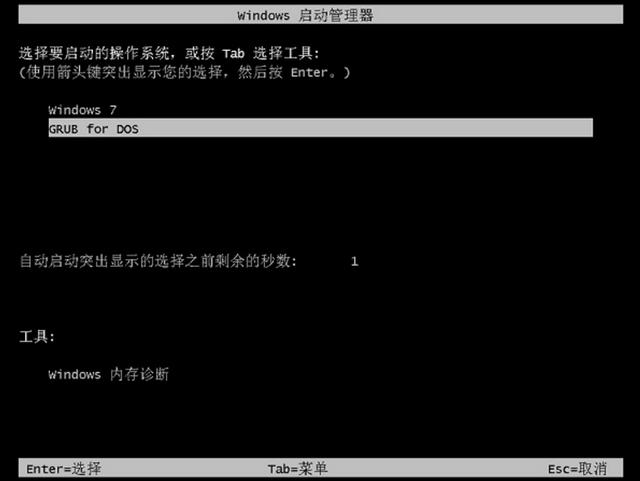
然后这个界面就会出现,这个界面就是被安装的意思,好吧,就等10分钟。
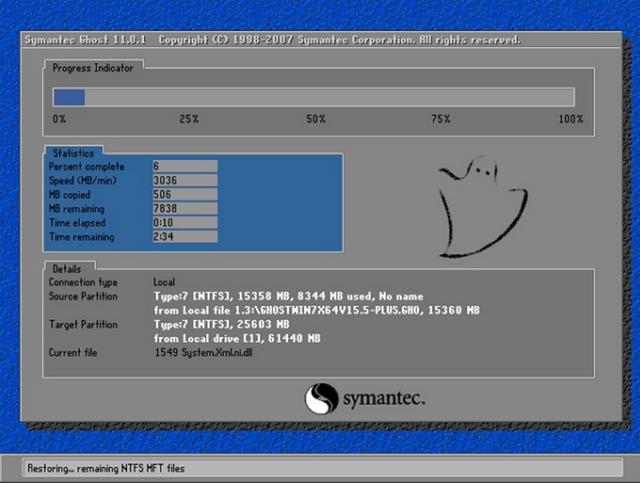
重新安装系统就这么简单。最重要的是选择一个好的系统。如果系统不好,不仅在安装系统的过程中会出现问题,在使用系统的过程中也会出现问题。更严重的是,可能会有大小不同的问题。边肖目前使用的系统仍然非常令人满意。
这是重新安装系统最快最愚蠢的方法。你学会了吗?
